DMM GAMES STOREアプリのインストール方法 (iOS)
ご利用環境確認
1.iOSバージョンの確認
iOS26.6以上のご利用を推奨しています。
また、iOS26.2以上のご利用が必須となるため、
満たないバージョンをご利用の場合はiOSをアップデートしてご利用ください。
※iPadではご利用できません
2.ブラウザの確認
ブラウザは「Safari」のご利用を推奨しています。
「Safari」以外をご利用の場合には、「Safari」のご利用をご検討ください。
3.アクセス元の確認
日本国内からのみご利用可能です。
国外からはご利用できません。
4.Appleアカウントの確認
インストール時、日本国内のAppleアカウントでのログインが必要です。
ご利用の端末でAppleアカウントにログインしてご利用ください。
インストール準備
iOSの仕様上、初回のみOSに応じて以下の設定が必要です。
iOS27
※iOS27において、設定項目がiOS26と同様の場合があります。
その場合はiOS26の手順で設定をおこなってください。
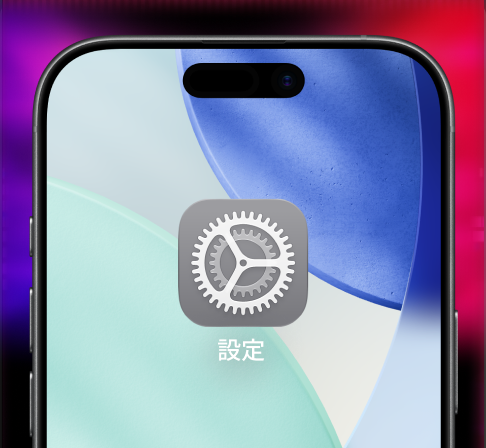
1.ホーム画面から「設定」アプリを開く。
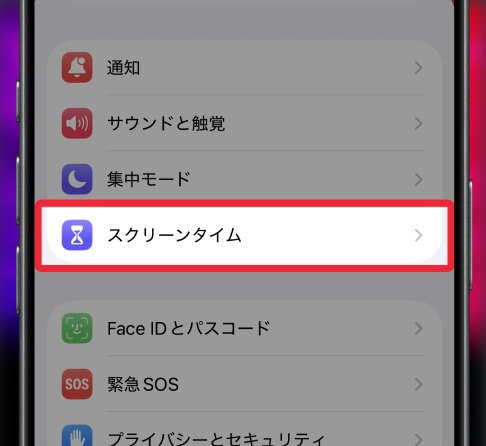
2.「設定」画面で「スクリーンタイム」を選択。
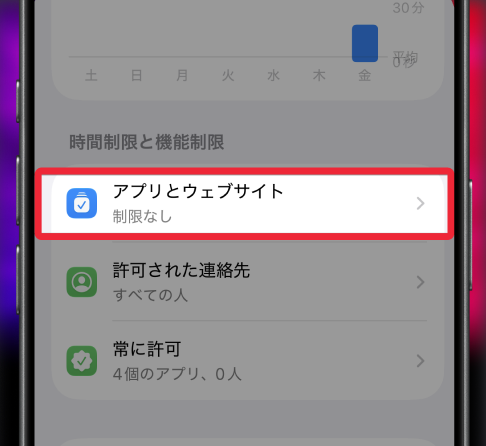
3.「スクリーンタイム」画面で「アプリとウェブサイト」を選択。
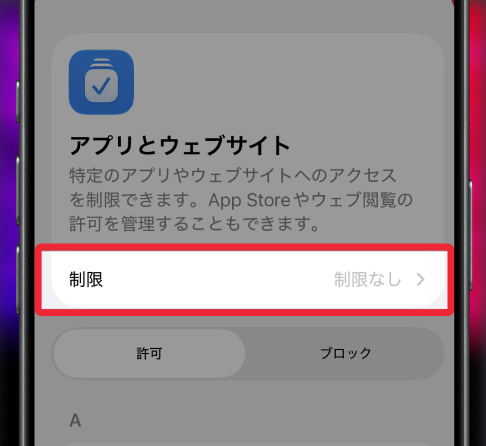
4.「アプリとウェブサイト」画面で「制限」を選択
5.「制限」画面で「年齢制限指定」を選択
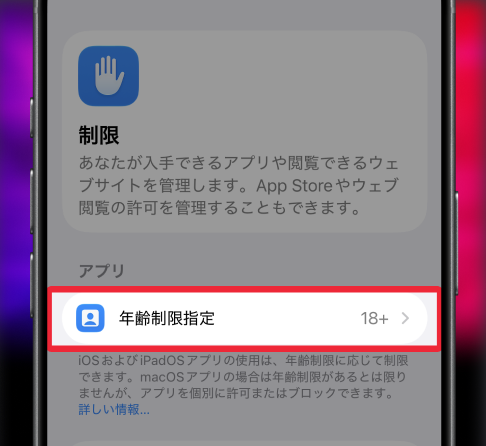
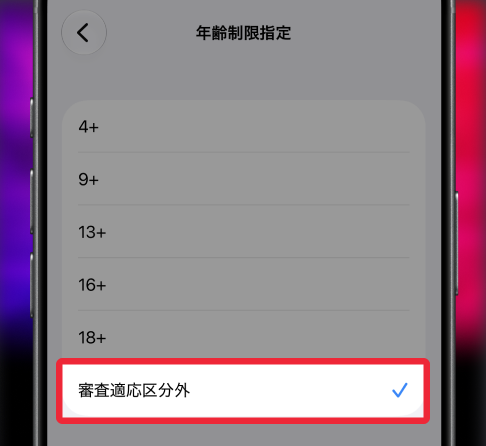
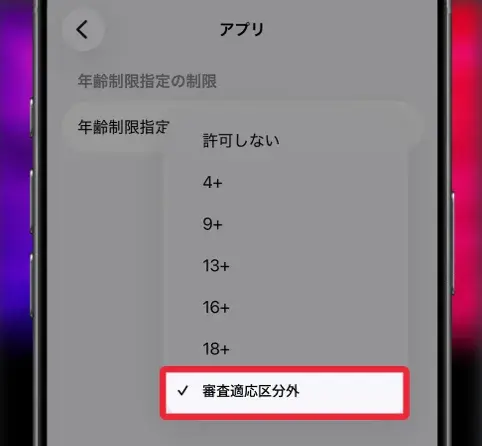
6.「年齢制限指定」画面で「審査適応区分外」を選択。
iOS26
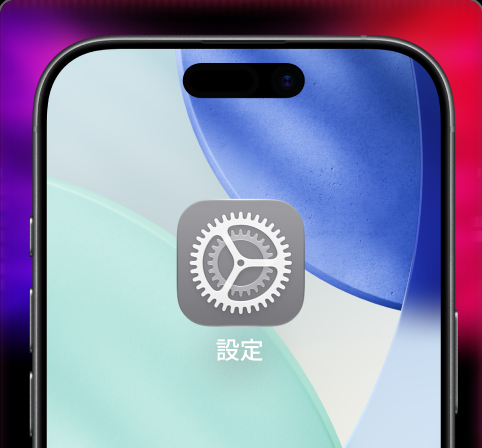
1.ホーム画面から「設定」アプリを開く。
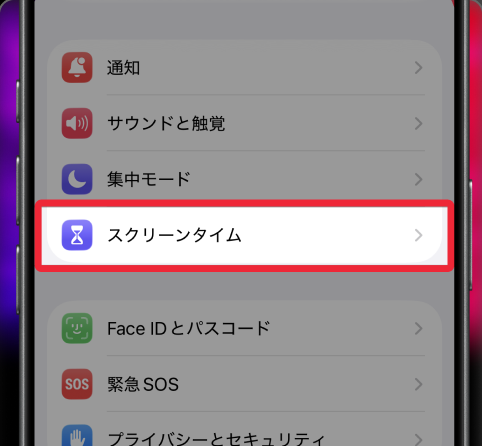
2.「設定」画面で「スクリーンタイム」を選択。
3.「スクリーンタイム」画面で「コンテンツとプライバシーの制限」を選択。
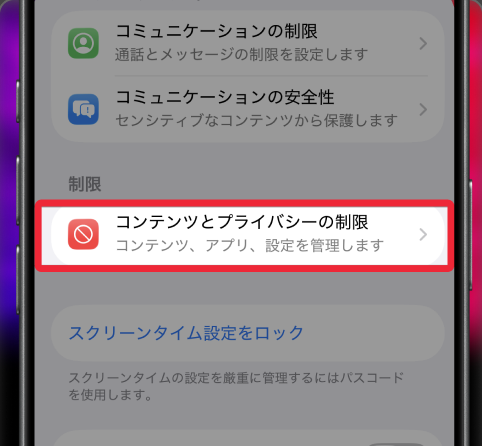
4.「コンテンツとプライバシーの制限」のトグルスイッチをON(緑色)に変更。
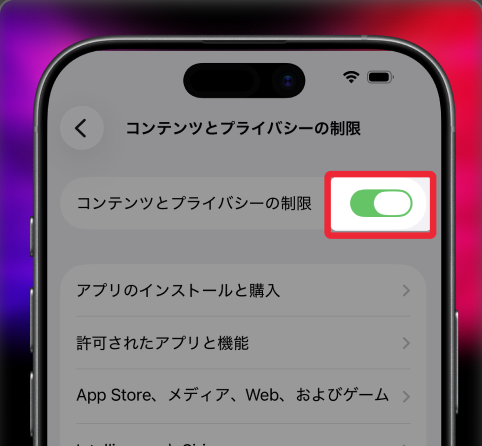
5.同じ画面下部の「App Store、メディア、Web、およびゲーム」を選択。
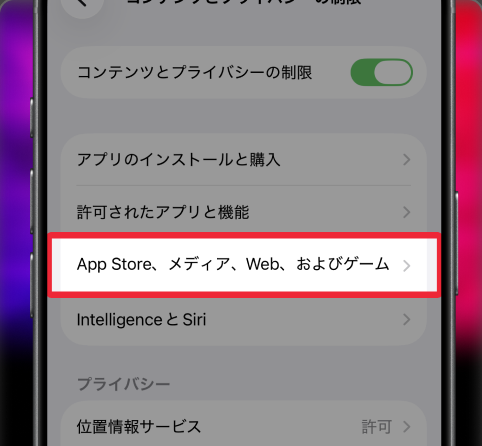
6.「App Store、メディア、Web、およびゲーム」画面で「アプリ」を選択。
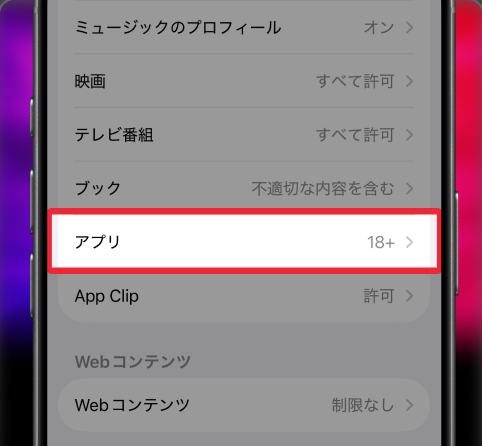
7.「アプリ」画面で「年齢制限指定」をタップし、リストから「審査適応区分外」を選択。
アプリインストール手順
DMM GAMES STOREのダウンロードページで「無料ダウンロード」ボタンをタップ後、
以下の手順をおこなってください。
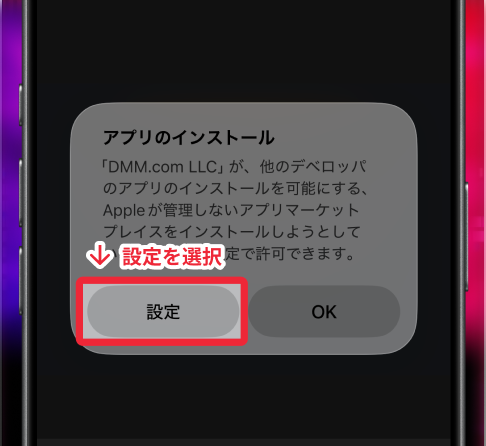
1.「アプリのインストール」の確認ダイアログが表示されたら「設定」を選択。
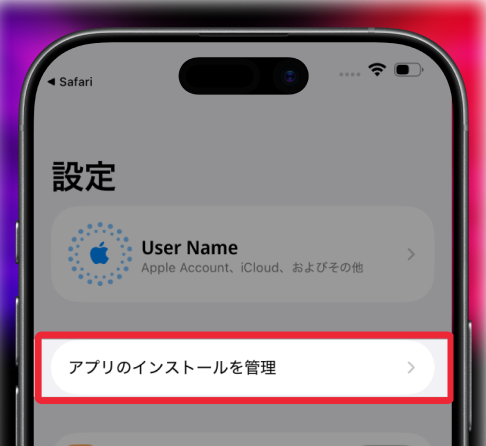
2.「設定」画面で「アプリのインストールを管理」を選択。
3.「アプリのインストール」画面で「許可」を選択。
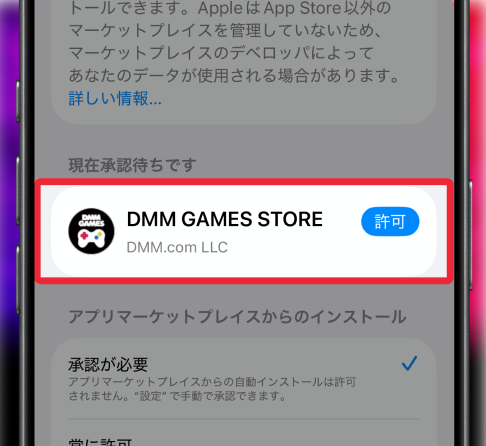
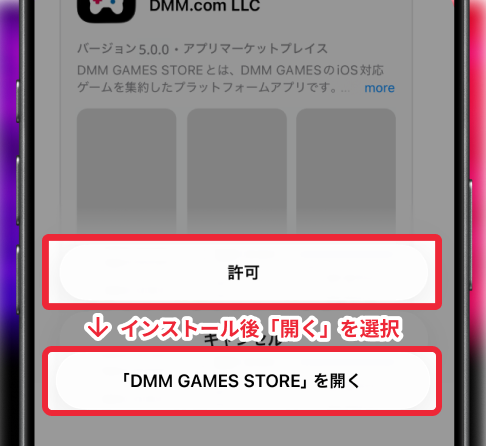
4.表示された画面で「許可」を選択し、インストール完了後、「DMM GAMES STOREを開く」を選択。
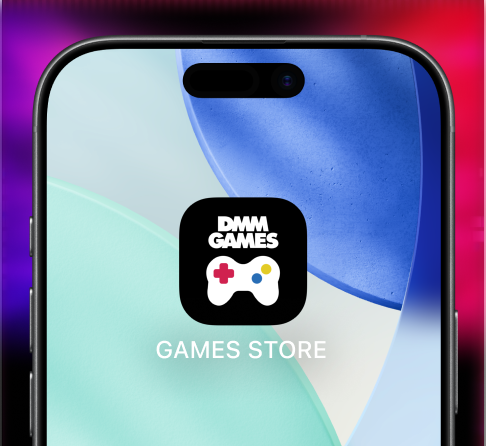
5.端末のホーム画面にアプリが追加されます
以上でインストール完了です。
iOS26.5以前のiOSをご利用の場合、iOSの仕様により再起動後に以下の事象が起こる場合があります。
アイコンが暗転しアプリが起動できない
ゲーム決済時にダウンロードページが開く
このような事象が発生した場合には以下のページに記載の手順をお試しください。