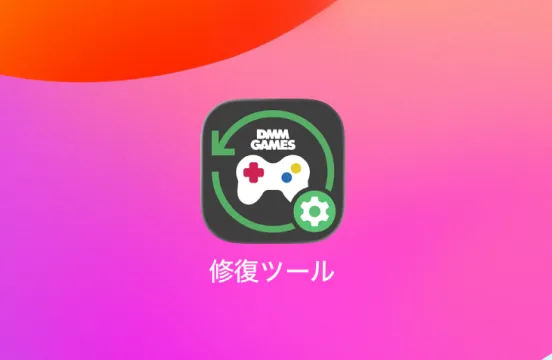
iOSアプリがインストール・起動できない場合の設定方法
iOS26.5以前のiOSをご利用の場合、iOSの仕様により再起動後に以下の事象が起こる場合があります。
アイコンが暗転しアプリが起動できない
ゲーム決済時にダウンロードページが開く
このような事象が発生した場合には以下の手順をお試しください。
【解決方法】
以下の手順で「年齢制限指定」を再設定してください。
1.ホーム画面から「設定」アプリを開く。
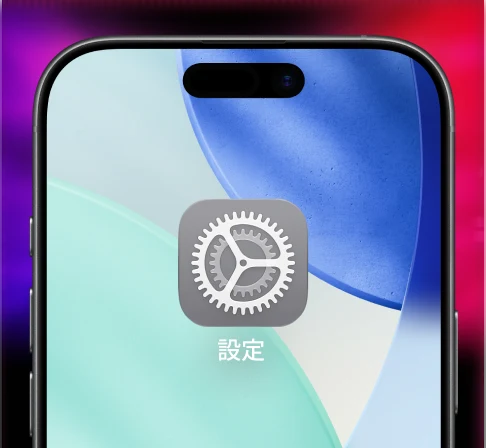
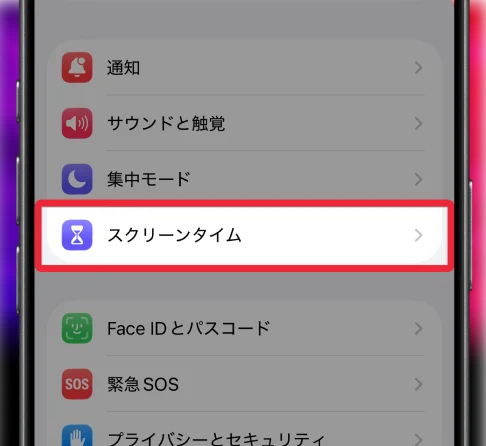
2.「設定」画面で「スクリーンタイム」を選択。
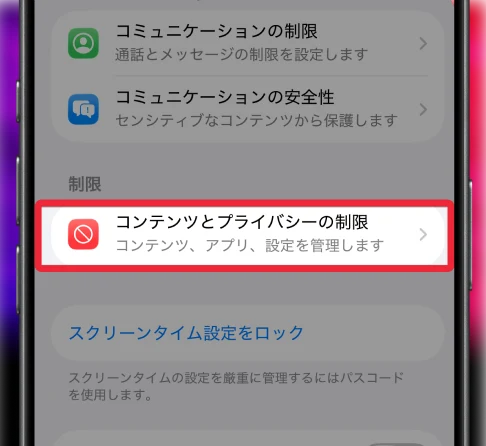
3.「スクリーンタイム」画面で「コンテンツとプライバシーの制限」を選択。
4.「コンテンツとプライバシーの制限」のトグルスイッチをON(緑色)に変更。
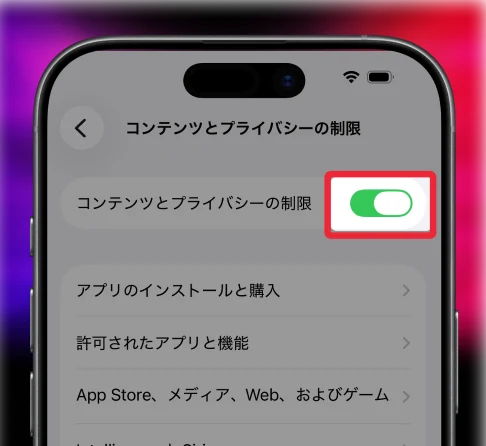
5.同じ画面の「App Store、メディア、Web、およびゲーム」を選択。
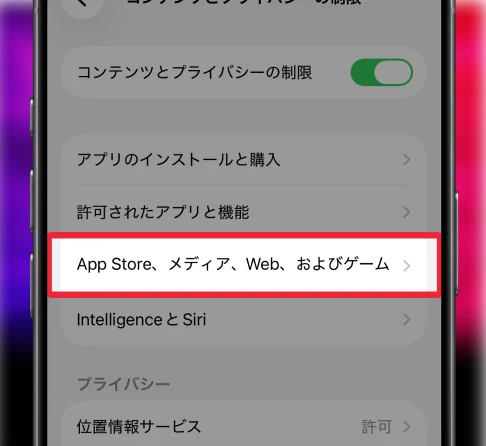
6.「App Store、メディア、Web、およびゲーム」画面で「アプリ」を選択。
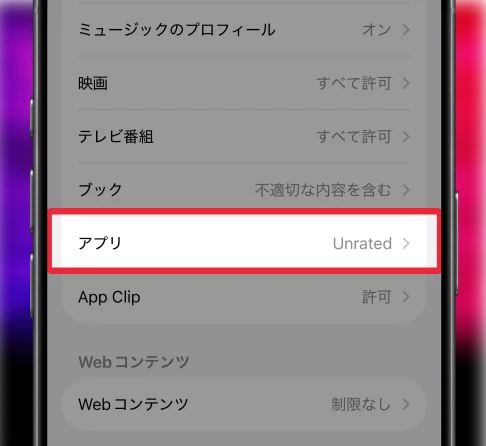
7.「アプリ」画面で「年齢制限指定」を、一度「18+」に変更。
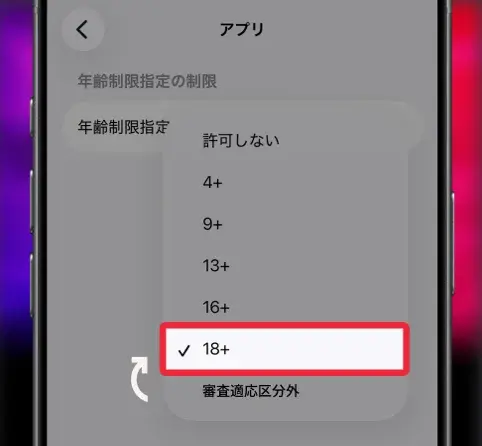
8.「アプリ」画面で「年齢制限指定」をタップし「審査適応区分外」を選択。
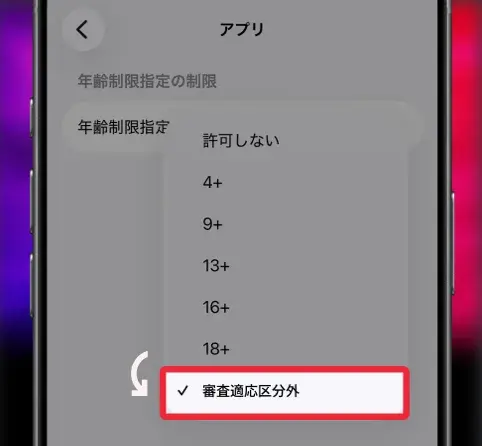
以上で設定は完了です。
設定完了後、アプリが起動できるかご確認ください。
【ショートカットのご紹介】
以下の設定を行うと、ホーム画面から「年齢制限指定」を直接開くことができます。
ぜひご利用ください。
STEP1:ショートカットの追加
上記の「ショートカットを追加」のリンクからショートカットを入手してください。
「ショートカット」画面が表示されるので、下部の「ショートカットを追加」ボタンを選択してください
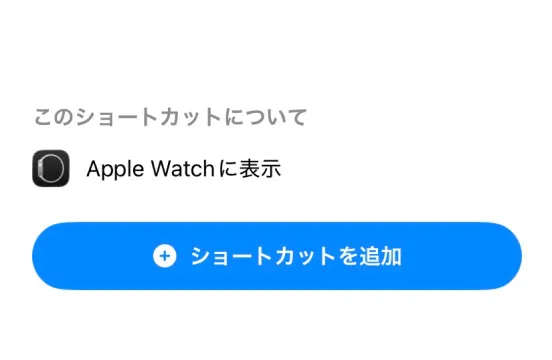
STEP2:ホーム画面に追加する
「ホーム画面に追加」
1.「ホーム画面に追加」のリンクを押すと表示される確認画面で「許可」を選択してください
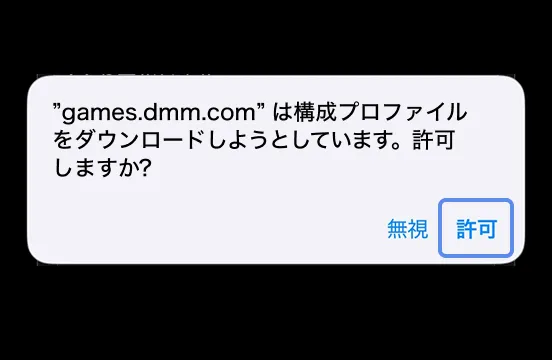
2.プロファイルがダウンロードされたら、「閉じる」を選択してください
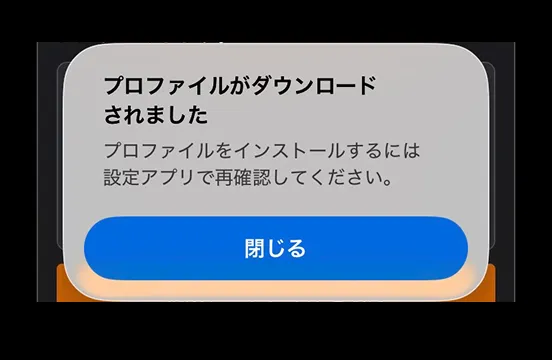
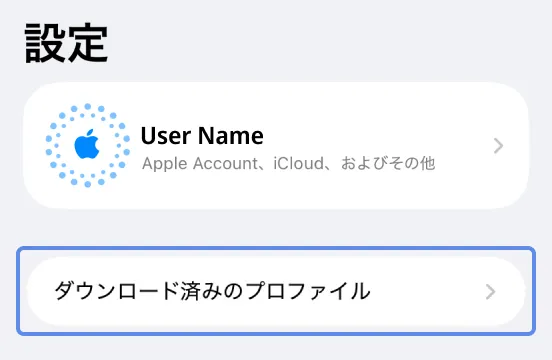
3.ホーム画面から「設定」を開き、「ダウンロード済みのプロファイル」を選択してください
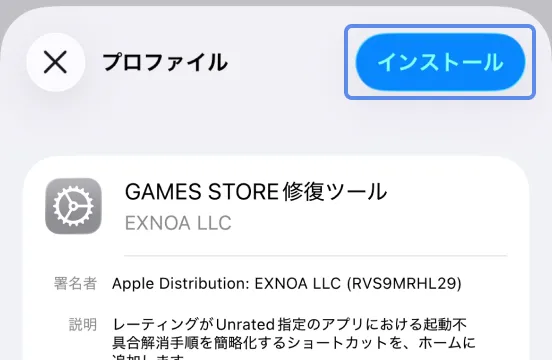
4.「プロファイル」画面の右上にある「インストール」ボタンを選択してください
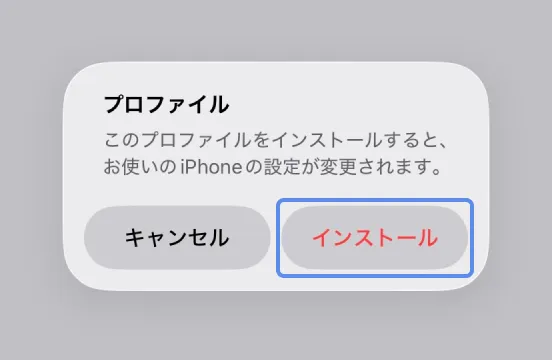
5.確認画面の「インストール」ボタンを選択してください
6.ホーム画面に「修復ツール」のアイコンが追加されます
タップすると「年齢制限指定」画面を開くことができます