ブラウザ(ストリーミング)視聴時の操作について
ブラウザ視聴時の操作を確認する
DMMが定める推奨環境でご利用いただいている場合、以下より操作方法をご確認ください。
・DMMが推奨している環境を確認する
※「GIGA TOON」の書影が付いた縦読み作品のページ移動方法を確認する
※DMMブックスアプリの動作環境については、ガイドページの内容をご確認ください。
ページの移動
パソコン |
|
|---|---|
スマートフォン |
|
コンテンツを拡大して閲覧する
ページの拡大操作は閲覧中のページにのみ適用され、別のページに移動すると自動的に解除されます。
パソコン |
|
|---|---|
スマートフォン |
|
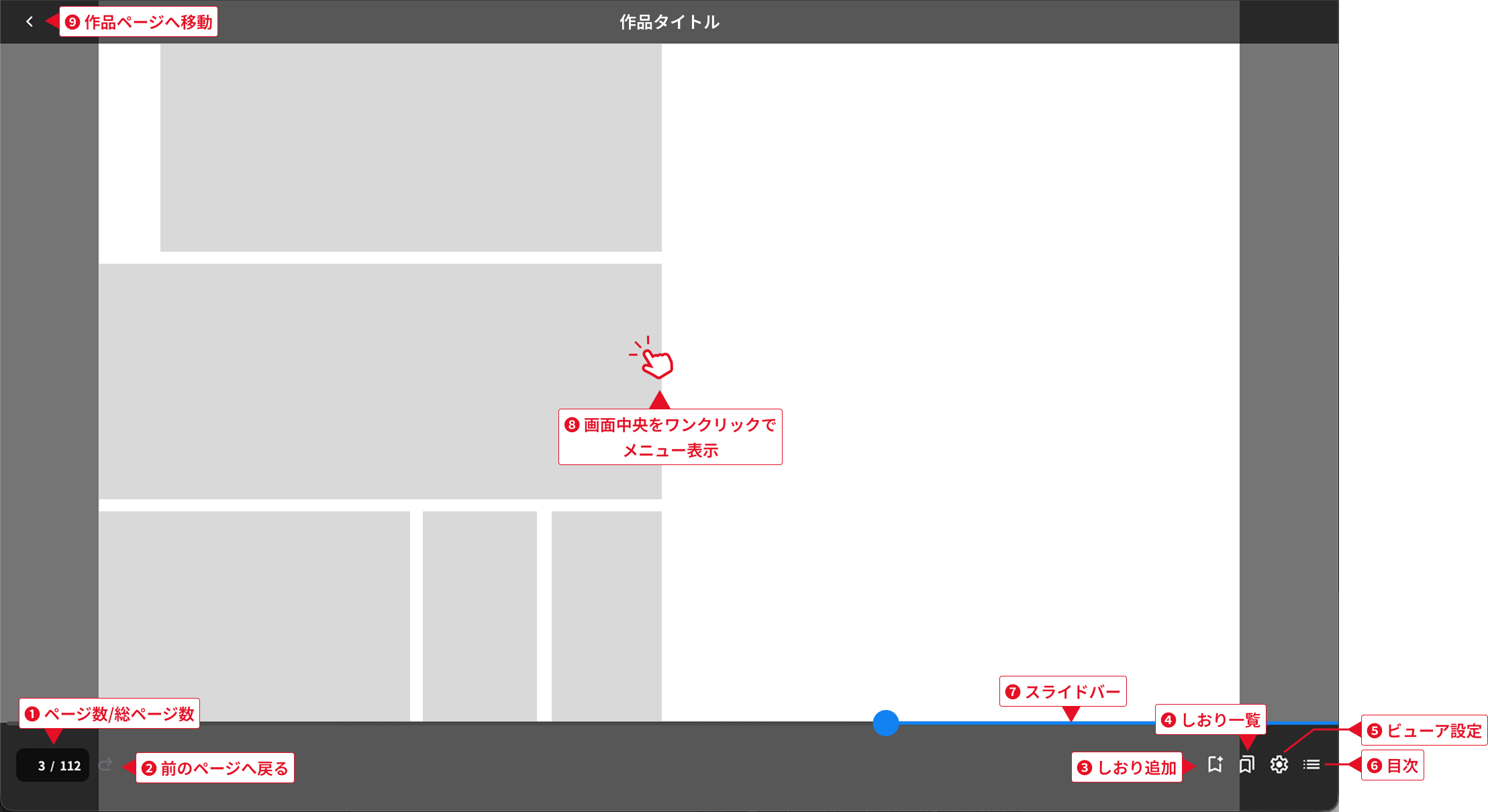
・パソコン操作時の画面
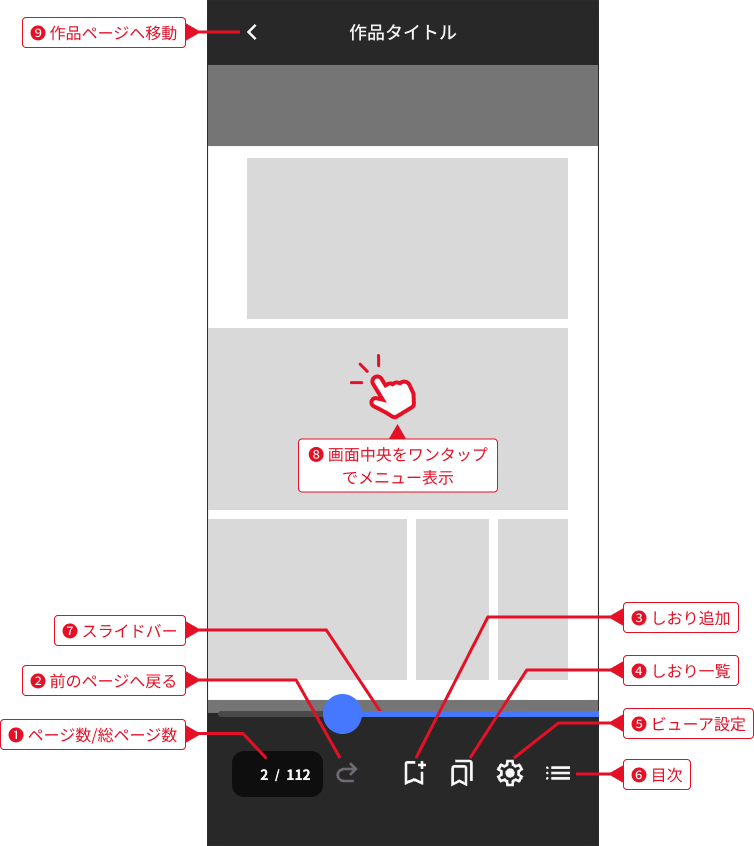
・スマートフォン操作時の画面
ブラウザ視聴時に利用できる機能について
※「GIGA TOON」の書影が付いた縦読み作品は、購入商品に限り画面左上の🏷️アイコンからしおり機能のみ利用が可能です。
①ページ数/総ページ数
閲覧している電子書籍のページ数が表示されています。
②前のページに戻る
現在表示されているページの直前に視聴していたページに戻ります。
③しおりの追加
アイコンをクリックまたはタップすることで、現在閲覧しているページにしおりが追加されます。
④しおり一覧
閲覧している電子書籍に追加したしおりを一覧で確認できます。
表示されている任意のしおりを選択すると、しおりを追加したページへ移動します。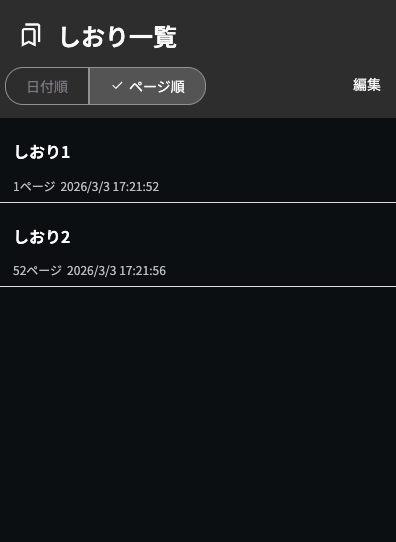
しおり削除 |
|
|---|---|
しおり編集 |
|
⑤ビューア設定(マンガ、写真集、雑誌の作品)
マンガ、写真集、雑誌の作品は以下メニューが表示され、それぞれ設定を変更できます。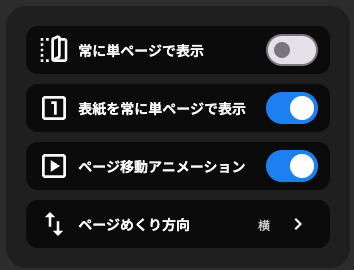
常に単ページで表示 | 単ページ表示と見開き表示を切り替えます。 |
|---|---|
表紙を常に単ページで表示 | 表紙のみ単ページで表示するかを切り替えます。(一部作品のみ設定可能) |
ページ移動アニメーション | スライドアニメーションの有無を切り替えます。 |
ページめくり方向 | ページを「横」「縦」「縦(シームレス)」から選択して切り替えます。 |
⑤ビューア設定(小説、ラノベの作品)
小説、ラノベの作品では以下メニューが表示され、それぞれ設定を変更できます。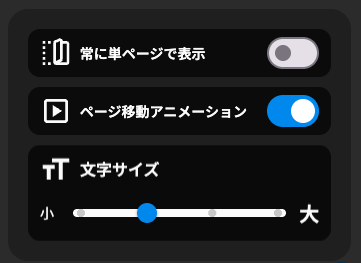
常に単ページで表示 | 単ページ表示と見開き表示を切り替えます。 |
|---|---|
ページ移動アニメーション | スライドアニメーションの有無を切り替えます。 |
文字サイズ | 文字サイズを4段階で変更できます。 |
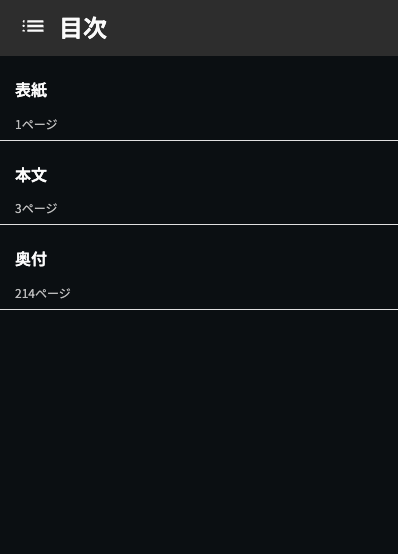
⑥目次
閲覧中の電子書籍に振られている目次を確認することができます。
また、任意の章を選択すると、該当するページへ移動します。
⑦スライドバー
スライドバーを左右に操作することにより、任意のページを直接開くことができます。
⑧メニュー表示
ページ中央をシングルタップ(またはクリック)するとメニューが表示され、再度シングルタップ(またはクリック)すると非表示になります。
⑨作品ページへ移動
閲覧中の電子書籍を閉じ作品一覧ページへ戻ります。
縦読み作品ページの移動
下記アイコンが表示されている作品は、ページ単位の概念がないため、画面を上下にスクロールして閲覧する仕様となっています。
パソコン |
|
|---|---|
スマートフォン |
|